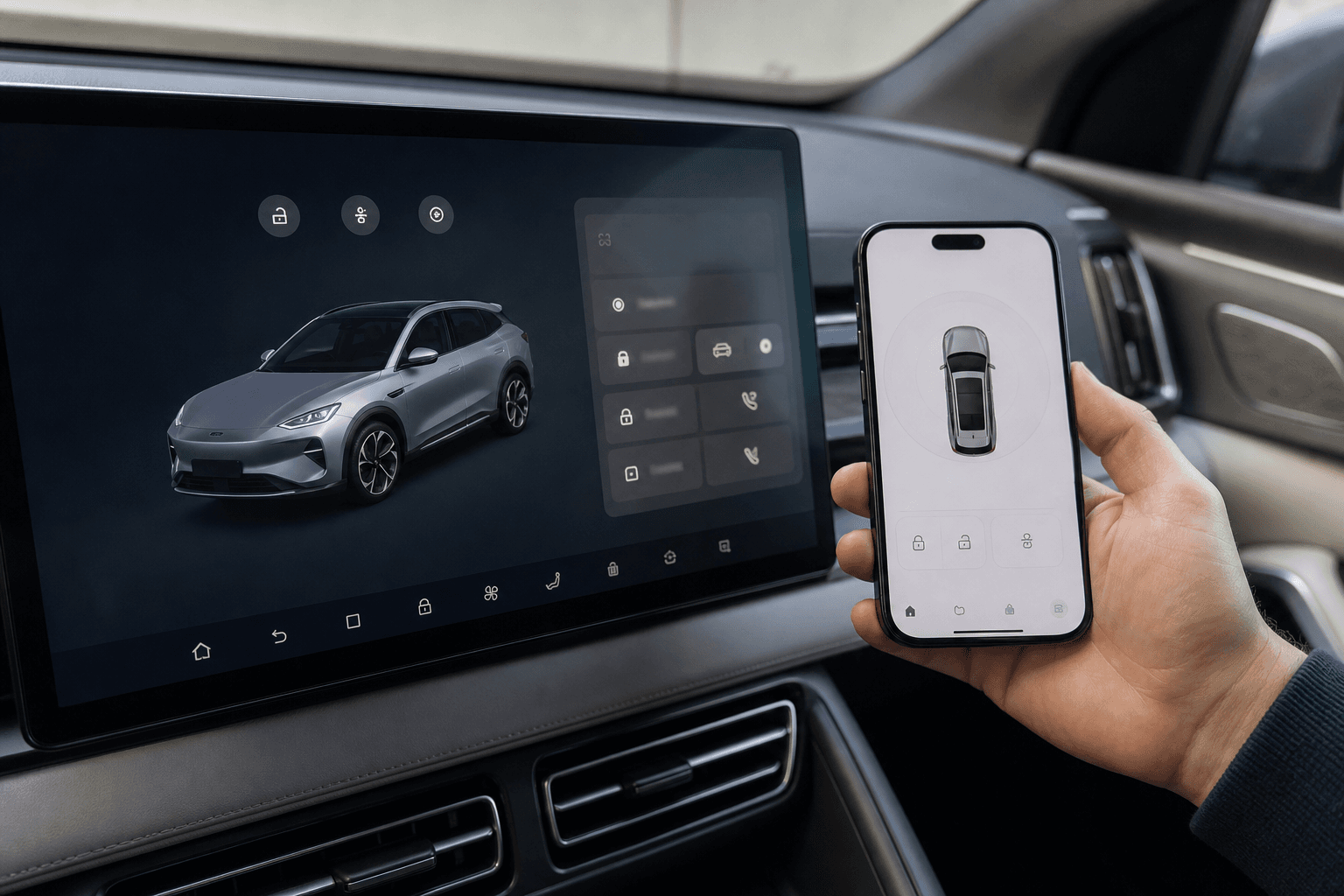
Selon le modèle et l’équipement, l’application BYD permet notamment de consulter ou de contrôler à distance le niveau de charge, l’autonomie, la climatisation et l’état de verrouillage. Pour que ces fonctions soient disponibles, le compte utilisateur et le véhicule doivent être correctement associés. L’intitulé exact de certains éléments de menu peut varier selon les mises à jour de l’application, le modèle du véhicule et le pays.
Il est essentiel que l’adresse e-mail utilisée pour le compte corresponde à celle enregistrée dans les données du véhicule lors de l’achat ou de la location avec option d’achat.
Ce dont vous avez besoin avant la configuration
Installez l’application BYD officielle depuis l’App Store d’Apple ou le Google Play Store. Vérifiez soigneusement le nom de l’éditeur, car les applications portant un nom similaire ne sont pas nécessairement destinées aux véhicules européens.
- Accès à l’adresse e-mail enregistrée chez le concessionnaire
- Numéro d’identification du véhicule, ou VIN
- Couverture mobile pour le smartphone et le véhicule
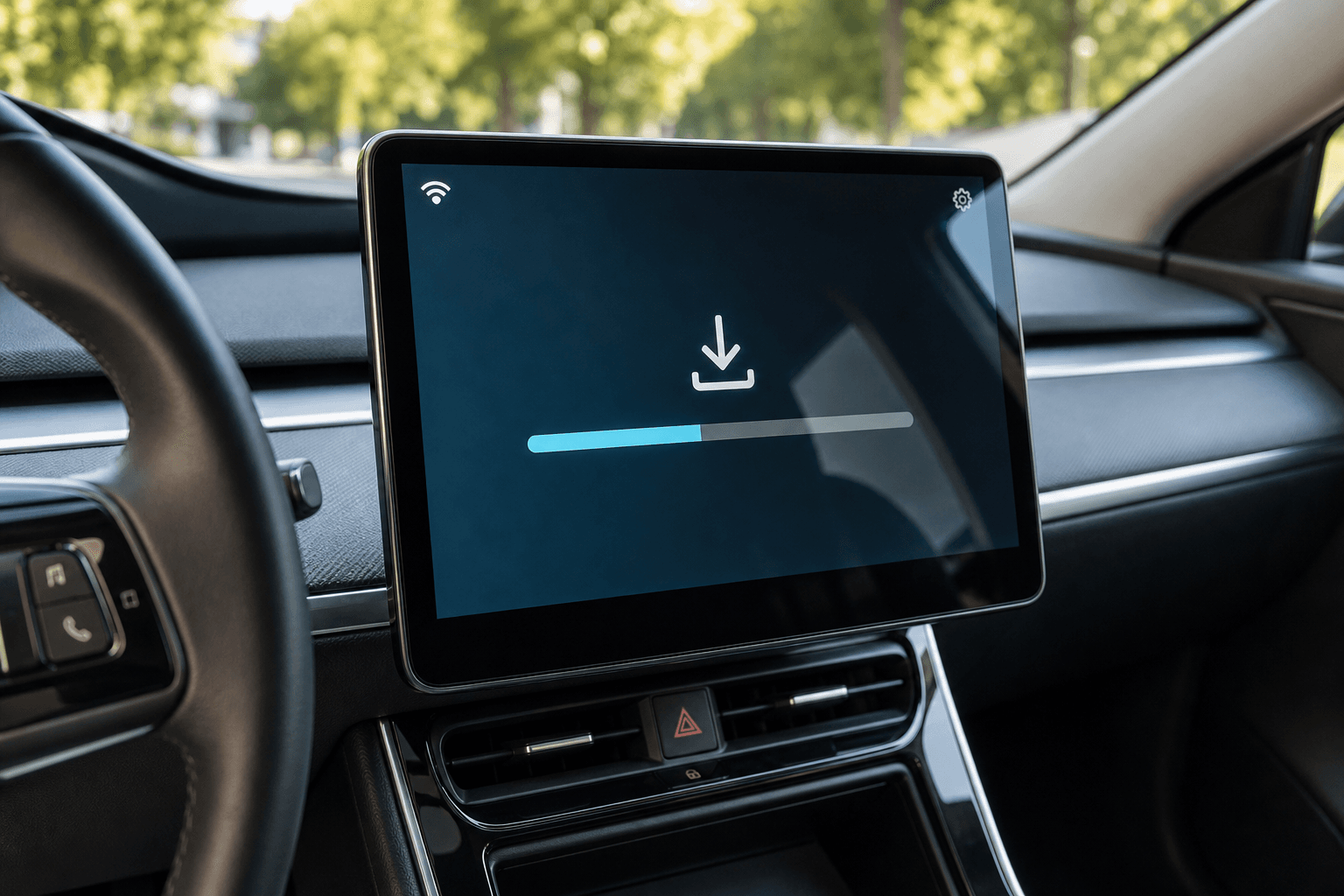
- Version actuelle de l’application et, le cas échéant, logiciel du véhicule à jour
Le véhicule doit déjà avoir été livré et associé à votre compte client dans le système du concessionnaire. Juste après la remise du véhicule, la transmission des données aux systèmes BYD peut prendre un certain temps.
Créer un compte BYD étape par étape
- Ouvrir l’application et vérifier la région : sélectionnez le pays ou la région où le véhicule a été immatriculé et livré. Une région incorrecte peut empêcher l’application de trouver la voiture.
- Commencer l’inscription : utilisez si possible exactement l’adresse e-mail que vous avez communiquée au concessionnaire. Vérifiez l’absence de fautes de frappe, d’espaces superflus et de majuscules ajoutées automatiquement.
- Récupérer le code de confirmation : BYD envoie généralement un code par e-mail. Vérifiez également les dossiers de courrier indésirable, de promotions et de quarantaine. Le code n’est valable que pendant une durée limitée.
- Définir un mot de passe sécurisé : utilisez un mot de passe unique et ne communiquez pas vos identifiants à un nombre inutilement élevé de personnes.
- Définir les autorisations : les notifications sont utiles pour recevoir des informations sur la recharge. L’accès à la localisation ne doit être activé que si une fonction souhaitée en a besoin.
Associer le véhicule à l’application
Pour de nombreux véhicules BYD européens, l’association initiale est effectuée par le concessionnaire ou l’importateur. Une fois l’activation réussie, le véhicule apparaît automatiquement dans le compte connecté. Dans d’autres versions de l’application, il peut être nécessaire de saisir le VIN, d’entrer un code d’autorisation ou de confirmer l’association dans le véhicule.
Si la voiture ne s’affiche pas, ne créez pas immédiatement un deuxième compte. Vérifiez d’abord l’adresse e-mail et la région. Contactez ensuite le concessionnaire qui a livré le véhicule et demandez-lui de vérifier son attribution numérique. Munissez-vous du VIN, de la date de remise du véhicule et de l’adresse e-mail enregistrée.
Après une association réussie, la première transmission des données peut être retardée. Véhicule situé dans une zone sans couverture mobile → les valeurs d’état peuvent rester inchangées même si l’application est correctement configurée. Si nécessaire, garez la voiture à l’extérieur, mettez-la brièvement en marche, puis actualisez l’application.
Problèmes fréquents et solutions adaptées
| Problème | Cause probable | Solution |
|---|---|---|
| Le code de confirmation n’arrive pas | Adresse incorrecte, filtre antispam ou retard | Vérifier l’adresse, consulter les différents dossiers, puis seulement demander un nouveau code |
| Le véhicule ne s’affiche pas | Adresse e-mail différente, mauvaise région ou absence d’activation par le concessionnaire | Comparer les données du compte et faire vérifier l’attribution par le concessionnaire |
| L’état affiché n’est pas à jour | Mauvaise couverture mobile ou véhicule en mode veille | Vérifier la réception, activer le véhicule et recharger l’application |
| La commande à distance ne répond pas | Session expirée, autorisation manquante ou panne de serveur | Se reconnecter, vérifier les autorisations et réessayer ultérieurement |
| Impossible d’associer un véhicule d’occasion | Le véhicule est encore lié au compte de l’ancien propriétaire | Faire supprimer l’ancienne association par le vendeur, le concessionnaire ou l’assistance BYD |
Utilisateurs supplémentaires et vente du véhicule
Pour les autres conducteurs, il convient d’utiliser si possible une fonction prévue pour le partage de l’accès ou des clés. Le partage du mot de passe principal complique le contrôle des accès et des notifications. Les fonctions multi-utilisateurs disponibles dépendent du modèle, de la version du logiciel et de la région.
Avant une vente, les données personnelles doivent être supprimées du système d’infodivertissement et l’association avec l’application doit être désactivée. Supprimez également les destinations enregistrées, les contacts, les appareils Bluetooth et les clés numériques. L’acheteur doit ensuite utiliser son propre compte. Si l’association reste active, la nouvelle attribution peut prendre inutilement beaucoup de temps.
Quand faut-il contacter l’assistance ?
Une réinstallation peut corriger les erreurs locales de l’application, mais pas une attribution incorrecte dans le système BYD. Si le véhicule reste invisible malgré une région et une adresse e-mail correctes, le concessionnaire est généralement le premier interlocuteur à contacter. Lors d’une demande d’assistance, il est utile de fournir des captures d’écran du message d’erreur, le modèle du smartphone, le système d’exploitation, la version de l’application et le VIN. Ne communiquez jamais vos mots de passe ni vos codes de confirmation complets.